
Hardware consigliato
Per iniziare a installare Home Assistant avremo bisogno di alcune cose.
- Raspberry Pi 5o Raspberry Pi 4con alimentatore(assicuratevi di scegliere un modello con almeno 2 GB di RAM).
- Scheda Micro SD.
- L’ideale sarebbe procurarsene uno di Classe di Applicazione 2Controllare l’etichetta A2 sulla scheda. Le schede di classe di applicazione 2 offrono prestazioni migliori, soprattutto per piccole operazioni di lettura e scrittura, e sono più adatte alle applicazioni host.
- Assicuratevi di utilizzare una scheda che offra almeno 32 GB.
- Lettore di schede SD. È già presente nella maggior parte dei laptop, ma è possibile acquistare un adattatore USB autonomo.Se non ne hai uno. La marca non ha importanza, scegli semplicemente il più economico.
- Cavo EthernetNecessario per l’installazione. Dopo l’installazione, Home Assistant può funzionare tramite Wi-Fi, ma una connessione Ethernet è più affidabile e altamente consigliata.
Nota
Ricordati di assicurarti di utilizzare un alimentatore appropriatocon il tuo Raspberry Pi. I caricabatterie per dispositivi mobili potrebbero non essere adatti, poiché alcuni sono progettati per fornire la massima potenza solo con i dispositivi di quel produttore. Anche le porte USB del tuo computer non forniranno abbastanza energia e non devono essere utilizzate.
Installa il sistema operativo Home Assistant
Questa guida mostra come installare il sistema operativo Home Assistantsul tuo Raspberry Pi utilizzando Raspberry Pi Imager.
Scrivi l’immagine sulla tua scheda SD
- Scarica e installa Raspberry Pi Imager sul tuo computer come descritto in https://www.raspberrypi.com/software/.
- Risoluzione dei problemi : se Raspberry Pi Imager non è supportato dalla tua piattaforma, puoi scaricare l’immagine di Home Assistant e utilizzare un altro strumento di imaging, come Balena Etcher.
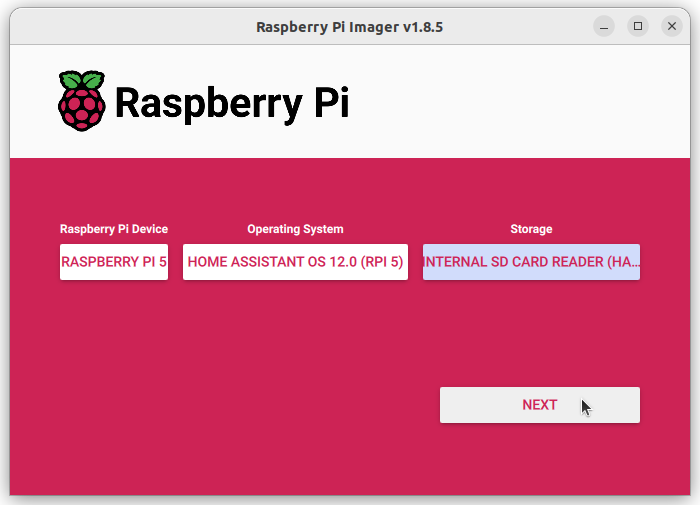
- Apri Raspberry Pi Imager e seleziona il tuo dispositivo Raspberry Pi.
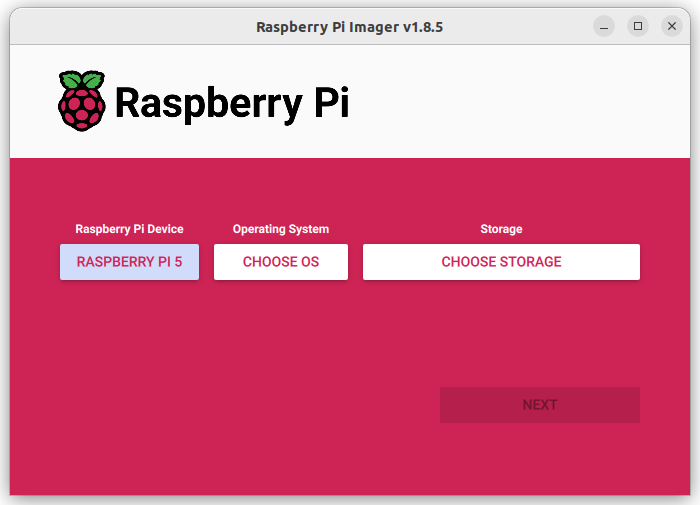
- Scegli il sistema operativo:
- Seleziona Scegli sistema operativo .
- Selezionare Altri sistemi operativi specifici > Assistenti domestici e domotica > Home Assistant .
- Scegli il sistema operativo Home Assistant più adatto al tuo hardware (RPi 3, RPi 4 o RPi 5).

- Scegli lo spazio di archiviazione:
- Inserire la scheda SD nel computer. Nota: il contenuto della scheda verrà sovrascritto.
- Seleziona la tua scheda SD.
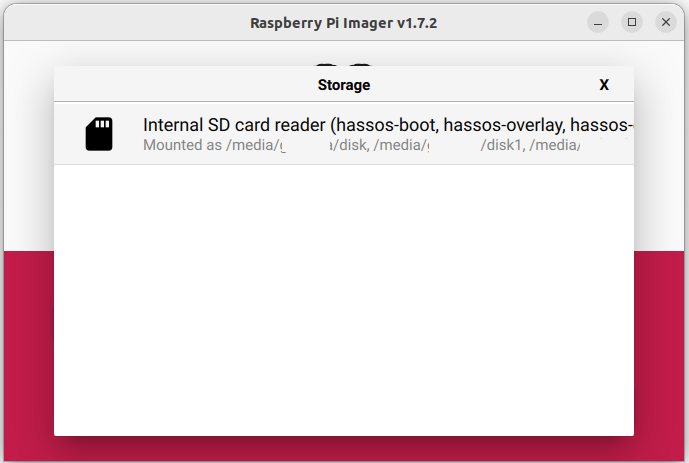
- Scrivere il programma di installazione sulla scheda SD:
- Per avviare il processo, selezionare Avanti .
- Attendi che il sistema operativo Home Assistant venga scritto sulla scheda SD.
- Espellere la scheda SD.
Avvia il tuo Raspberry Pi
- Inserisci la scheda SD nel tuo Raspberry Pi.
- Collega un cavo Ethernet e assicurati che il Raspberry Pi sia connesso alla stessa rete del tuo computer e sia connesso a Internet.
- Collegare l’alimentatore per avviare il dispositivo.
Accesso a Home Assistant
Entro pochi minuti dal collegamento del Raspberry Pi, sarai in grado di accedere al tuo nuovo Home Assistant.
- Nel browser del tuo sistema desktop, inserisci homeassistant.local:8123.
Nota
Se stai utilizzando una versione precedente di Windows o hai una configurazione di rete più rigida, potresti dover accedere a Home Assistant all’indirizzo homeassistant:8123oppure http://X.X.X.X:8123(sostituisci XXXX con l’indirizzo IP del tuo Raspberry Pi).
- Il tempo necessario affinché questa pagina diventi disponibile dipende dall’hardware. Su un Raspberry Pi 4 o 5, questa pagina dovrebbe essere disponibile entro un minuto.
- Se non viene visualizzato dopo 5 minuti su un Pi 4 o 5, forse l’immagine non è stata scritta correttamente.
- Prova a flashare di nuovo la scheda SD, magari anche con una scheda SD diversa.
- Se questo non è d’aiuto, visualizza l’output della console sul Raspberry Pi.
- Per fare ciò, collegare un monitor tramite HDMI.
- Se non viene visualizzato dopo 5 minuti su un Pi 4 o 5, forse l’immagine non è stata scritta correttamente.
Congratulazioni! Hai completato la configurazione del Raspberry Pi!
Scaricare l’immagine di Home Assistant
Se Raspberry Pi Imager non è supportato dalla tua piattaforma, puoi scaricare l’immagine di Home Assistant e utilizzare un altro strumento di imaging, come Balena Etcher.
Per scaricare l’immagine sul tuo computer, copia l’URL corretto per Raspberry Pi 4 o 5 (Nota: ci sono due link diversi qui sotto!):
Raspberry Pi 5 https://github.com/home-assistant/operating-system/releases/download/16.3/haos_rpi5-64-16.3.img.xzRaspberry Pi 4 https://github.com/home-assistant/operating-system/releases/download/16.3/haos_rpi4-64-16.3.img.xzUna volta installato e accessibile il sistema operativo Home Assistant, puoi procedere con l’onboarding.