
Di home assistant
Le dashboard sono pagine personalizzabili in cui vengono visualizzate informazioni sui dispositivi della tua casa intelligente.
Dashboard, schede e viste
Lo screenshot mostra una dashboard di panoramica con numerose schede che rappresentano i valori dei sensori. Ad esempio, lo stato di alcune luci, di un lettore multimediale e alcuni valori di temperatura. Mostra anche gli elementi di controllo. Ad esempio, è possibile modificare la ventilazione, il colore delle luci o accendere una smart TV e avviare YouTube.
Visualizzazioni
Lo screenshot seguente mostra una dashboard completamente popolata in modalità Masonry View . Le icone nella barra dei menu blu in alto rappresentano ciascuna una scheda diversa. Ogni scheda contiene una vista .
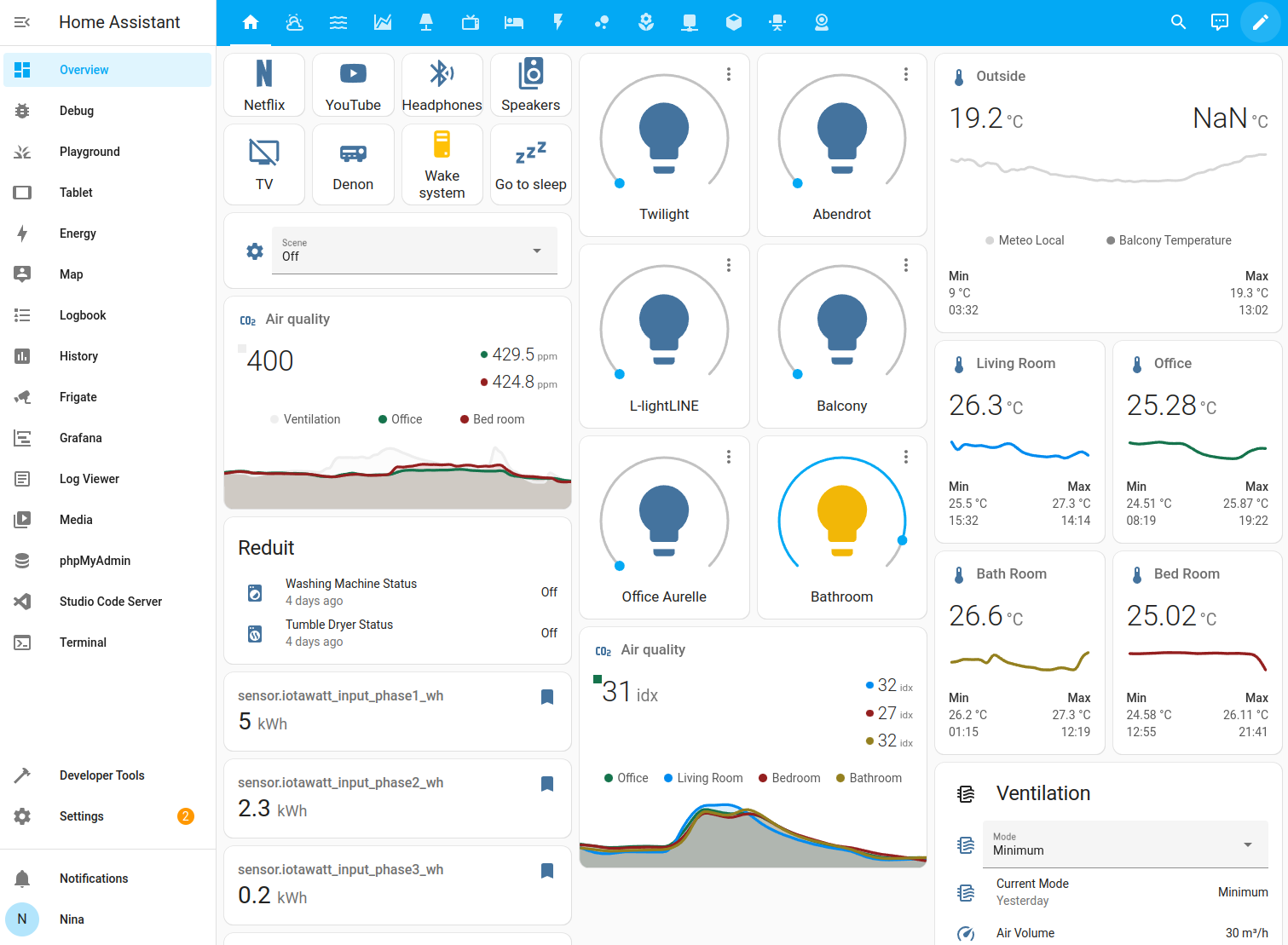 Screenshot di una dashboard Panoramica popolata nel layout della vista Masonry.
La seguente schermata mostra una dashboard completamente popolata nel layout della vista sezioni .
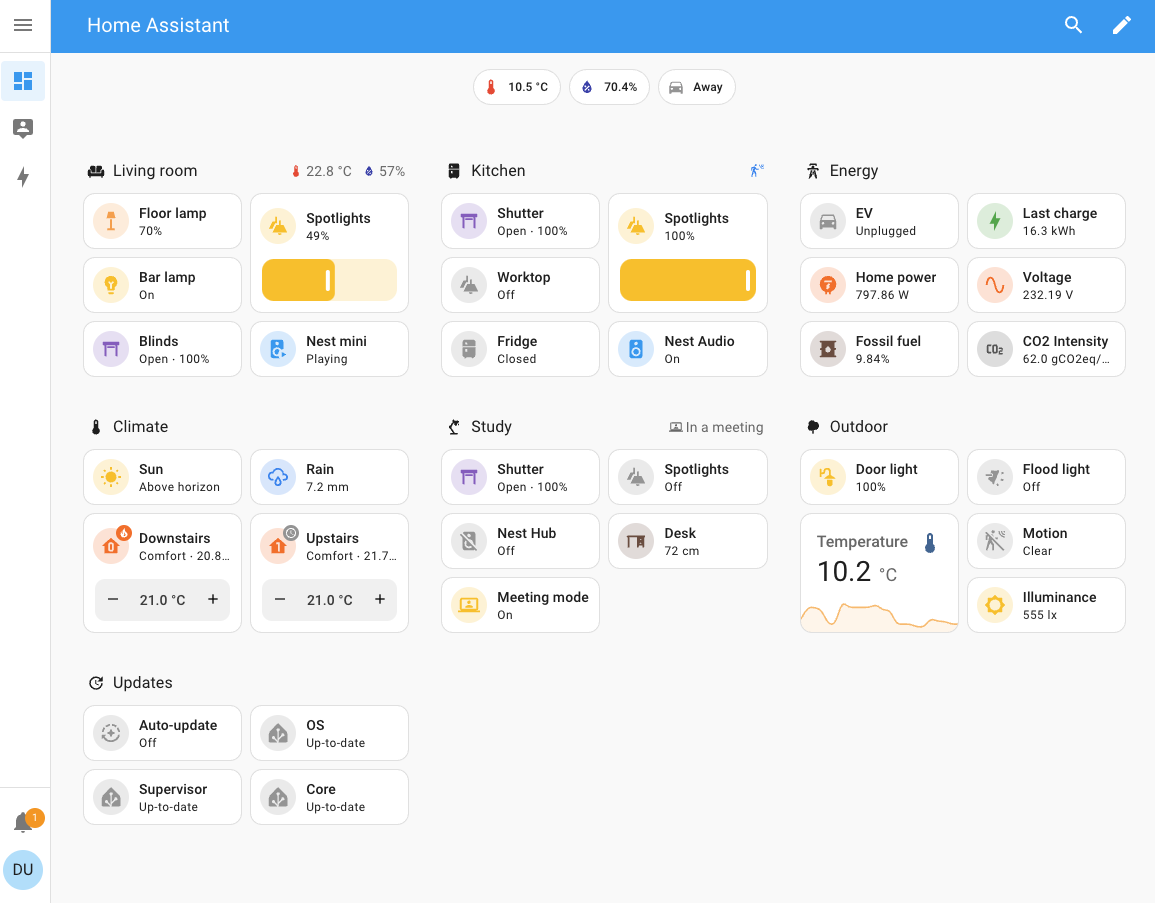 Un dashboard completamente popolato nel layout della vista Sezioni
Diversi tipi di dashboard
Nella barra laterale a sinistra sono riportati i nomi delle diverse dashboard. Home Assistant è dotato di diverse tipologie di dashboard predefinite.
- Panoramica
- Energia
- Mappa
- Attività
- Storia
- Liste di cose da fare
Primo contatto con la dashboard Panoramica
La dashboard Panoramica è la prima pagina che vedi dopo il processo di onboarding .
Se hai appena effettuato l’onboarding, la tua dashboard sarà quasi vuota. Utilizza il layout di visualizzazione Masonry e mostra le schede dei dispositivi rilevati automaticamente. La tua dashboard potrebbe apparire molto diversa, a seconda dei dispositivi che hai a casa.
 Screenshot di una nuova dashboard Panoramica con dispositivi Bluetooth.
Diamo un’occhiata ai dispositivi rilevati e alle schede utilizzate per rappresentarli sulla dashboard.
- 1 altoparlante Sonos: scheda di controllo multimediale
- 1 Persona (assente): carta entità
- 1 Previsioni del tempo: scheda delle previsioni del tempo
- 2 sensori di temperatura: scheda entità
Altoparlante Sonos
Ad esempio, se hai uno smart speaker connesso al Wi-Fi, questo può essere rilevato.
Persona
Dopo l’onboarding, la prima persona mostrata qui è il proprietario di Home Assistant. Accanto al nome, viene visualizzato il messaggio “la persona è assente “. È possibile monitorare la presenza o meno di una persona e creare automazioni basate su questo. Ad esempio, abbassare il riscaldamento quando tutti sono usciti di casa. Per ulteriori informazioni sulle automazioni basate sulla presenza, iniziare con il rilevamento della presenza .
Previsioni del tempo
La scheda delle previsioni meteo viene visualizzata automaticamente se hai fornito una posizione durante l’onboarding.
Sensori di temperatura
I sensori di temperatura sono visualizzati perché il dispositivo Home Assistant utilizzato qui (Raspberry Pi) ha un modulo Bluetooth integrato. Nella casa di Giulia erano presenti 2 sensori di temperatura Bluetooth. Se il tuo Home Assistant non ha (ancora) un modulo Bluetooth, i dispositivi Bluetooth presenti in casa non verranno visualizzati automaticamente.
Se il tuo Home Assistant ha altri controller, come un controller Zigbee o Z-Wave , e tu hai dispositivi Zigbee o Z-Wave, questi potrebbero essere rilevati e mostrati qui. Tuttavia, questi dispositivi devono solitamente essere prima associati.
Creazione di una nuova dashboard e modifica delle schede
La dashboard Panoramica predefinita si aggiorna automaticamente quando si aggiungono nuovi dispositivi. Tuttavia, una volta iniziata la modifica, la dashboard predefinita non si aggiorna più automaticamente. Per questo motivo, iniziamo aggiungendo una nuova dashboard. Questo ci consente di mantenere la dashboard Panoramica predefinita .
Nei passaggi successivi creeremo una nuova dashboard e modificheremo alcune impostazioni della scheda.
- Vai su Impostazioni > Dashboard e seleziona Aggiungi dashboard .
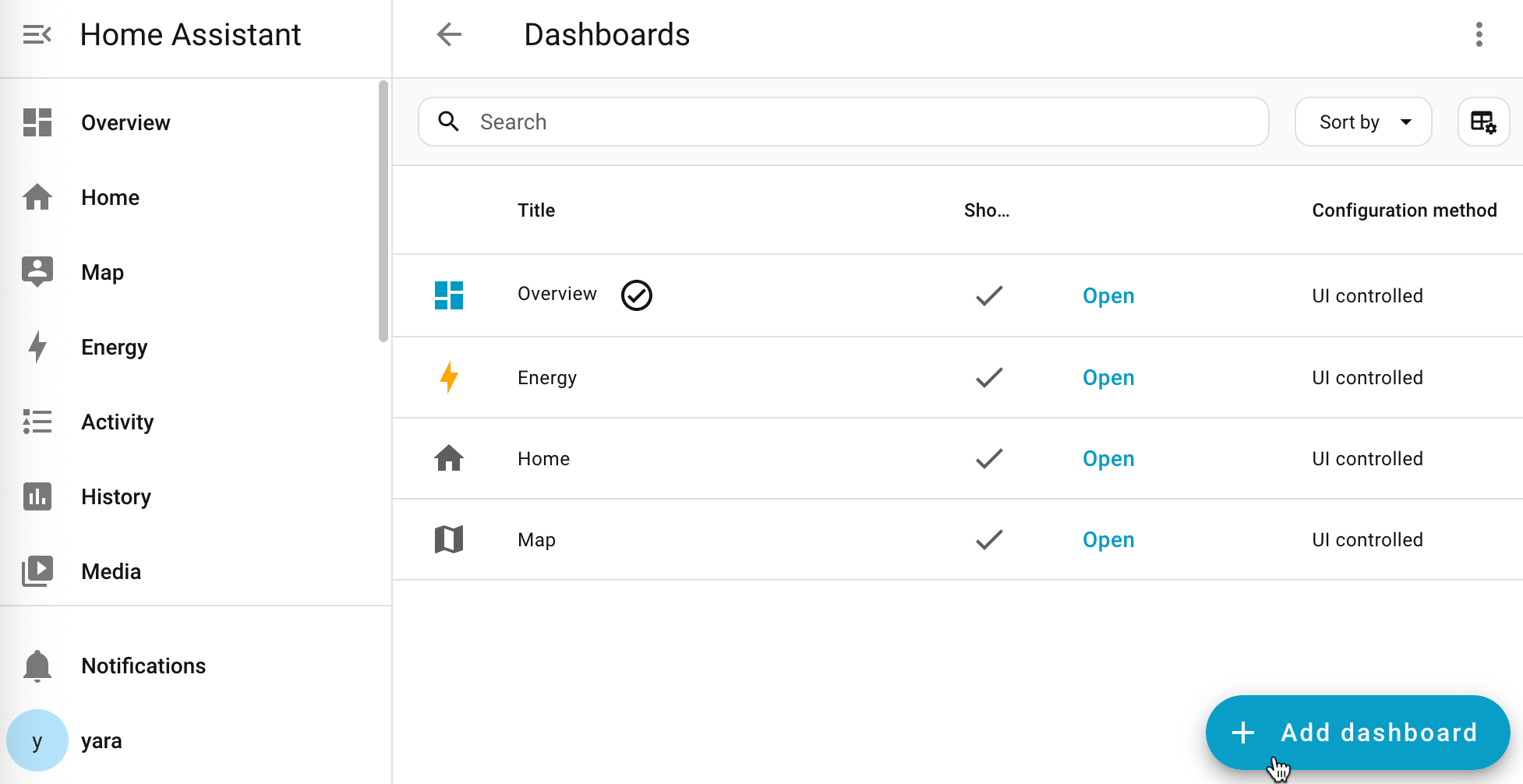
- Nella finestra di dialogo, seleziona Dashboard predefinita .
- Nella finestra di dialogo Aggiungi nuova dashboard , inserisci un nome e seleziona un’icona.
- Lascia invariate le opzioni Solo amministratore e Mostra nella barra laterale .
- Selezionare Crea .
- Risultato : la dashboard è stata aggiunta.
- Apri la tua nuova dashboard e, in alto a destra dello schermo, seleziona il
 pulsante .
 - Modificando la dashboard, ne assumi il controllo.
- Ciò significa che non verrà più aggiornato automaticamente quando saranno disponibili nuovi elementi della dashboard.
- Per continuare, nella finestra di dialogo, seleziona i tre puntimenu, quindi seleziona Prendi il controllo .
- Leggi e accetta quanto segue prima di continuare.
- Non è possibile ripristinare l’aggiornamento automatico di questa dashboard specifica. Tuttavia, è possibile creare una nuova dashboard predefinita.
- La tua dashboard potrebbe non contenere ancora molte informazioni.
- Se in casa sono presenti dispositivi smart home, alcuni potrebbero essersi connessi automaticamente.
- In questo esempio, alcuni sensori di temperatura Bluetooth e un ricevitore AV si sono connessi automaticamente.
- Alcune schede sono presenti di default, come quella meteo, una scheda per la persona che ha configurato il sistema e il servizio di sintesi vocale.
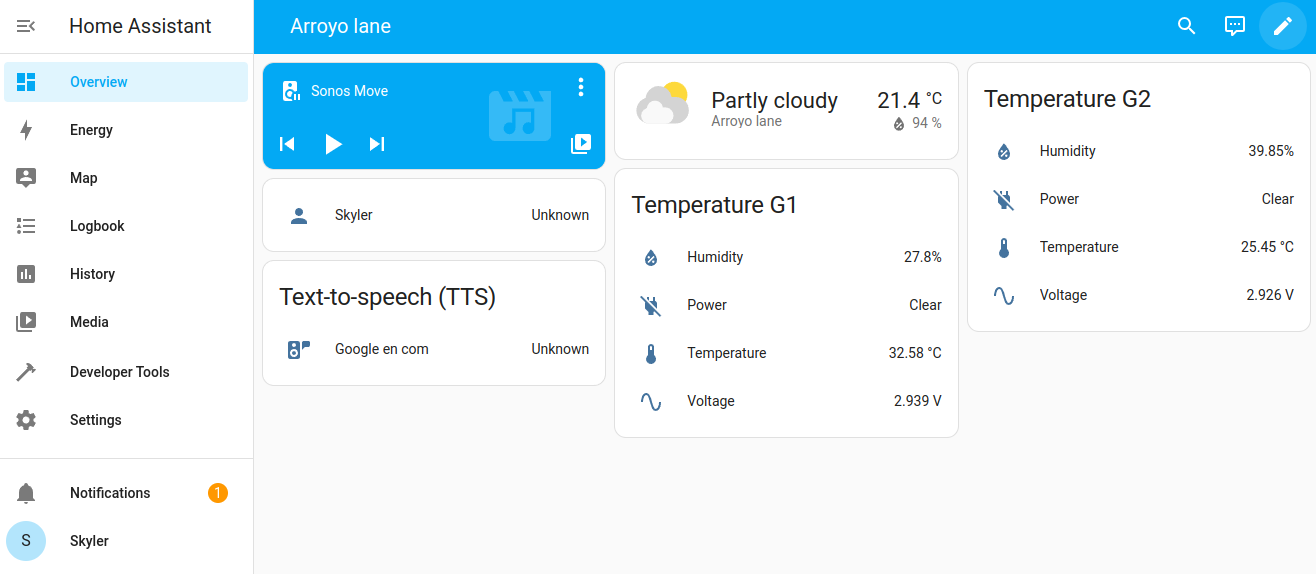
- Ora vogliamo modificare la scheda meteo.
- Seleziona la scheda meteo.
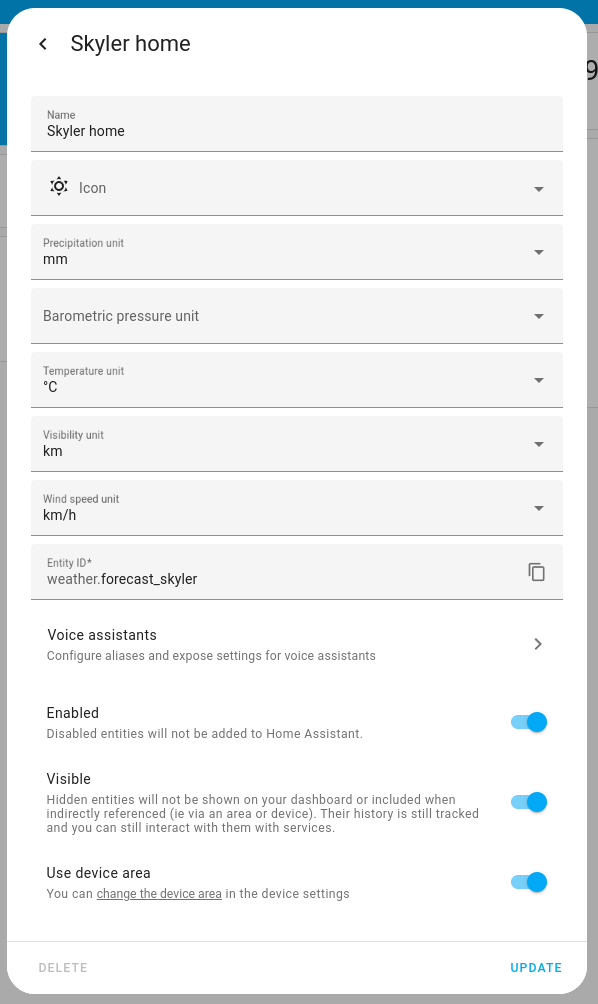
- Quindi, seleziona la ruota dentata.
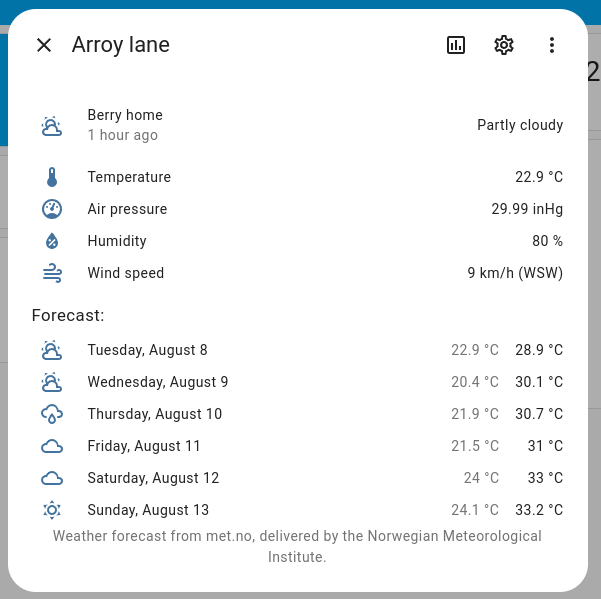
- Se vuoi, puoi modificare una qualsiasi delle unità.
- Non modificare l’ ID entità .
- Una volta terminato, seleziona Aggiorna .
- Successivamente, vogliamo aggiungere una nuova scheda per questo servizio meteorologico.
- Seleziona di nuovo la scheda meteo, seleziona i tre punti, quindi Informazioni sul dispositivo .
- In Sensori , seleziona Aggiungi alla dashboard , quindi Scegli una scheda diversa .
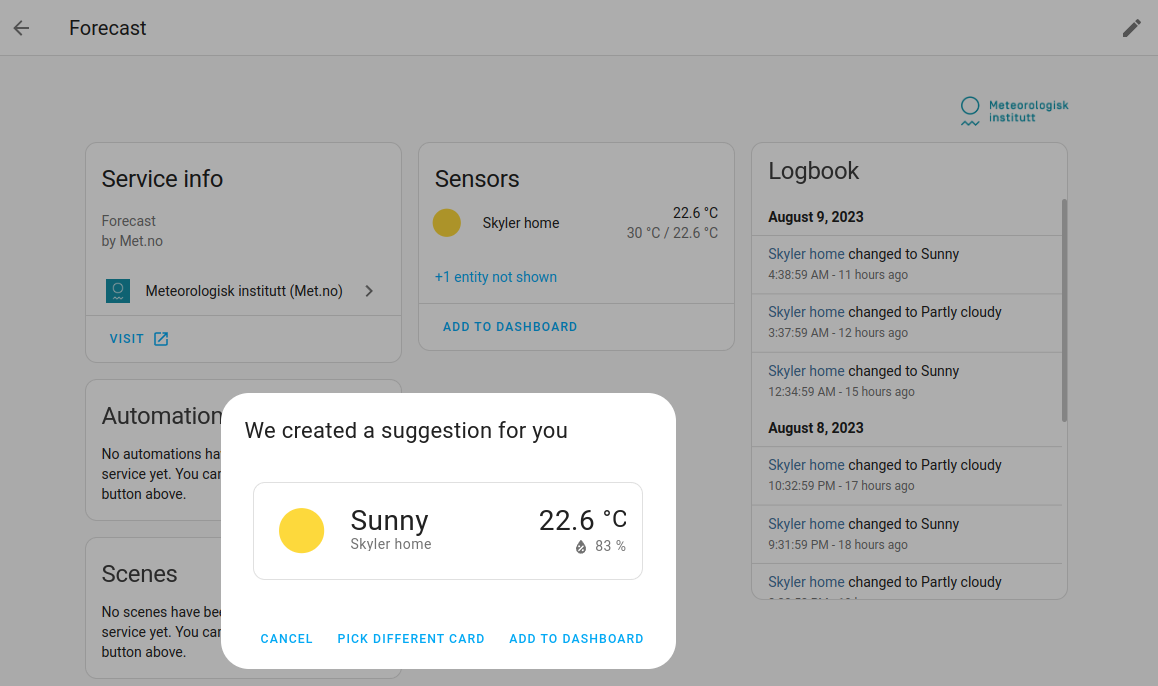
- Dall’elenco, seleziona Mostra meteo e previsioni attuali .
- Seleziona i dettagli da visualizzare sulla carta.
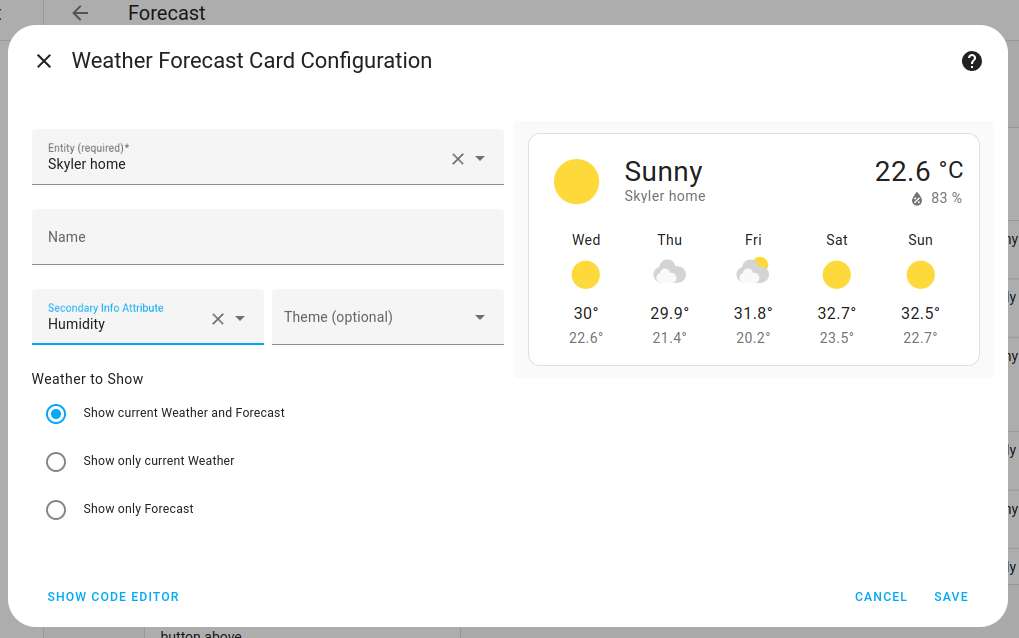
- Salva le tue modifiche
- Ora puoi vedere la scheda delle previsioni sul dashboard.
- Ora eliminiamo l’altra scheda meteo.
- Nell’angolo in alto a destra, seleziona la matita.
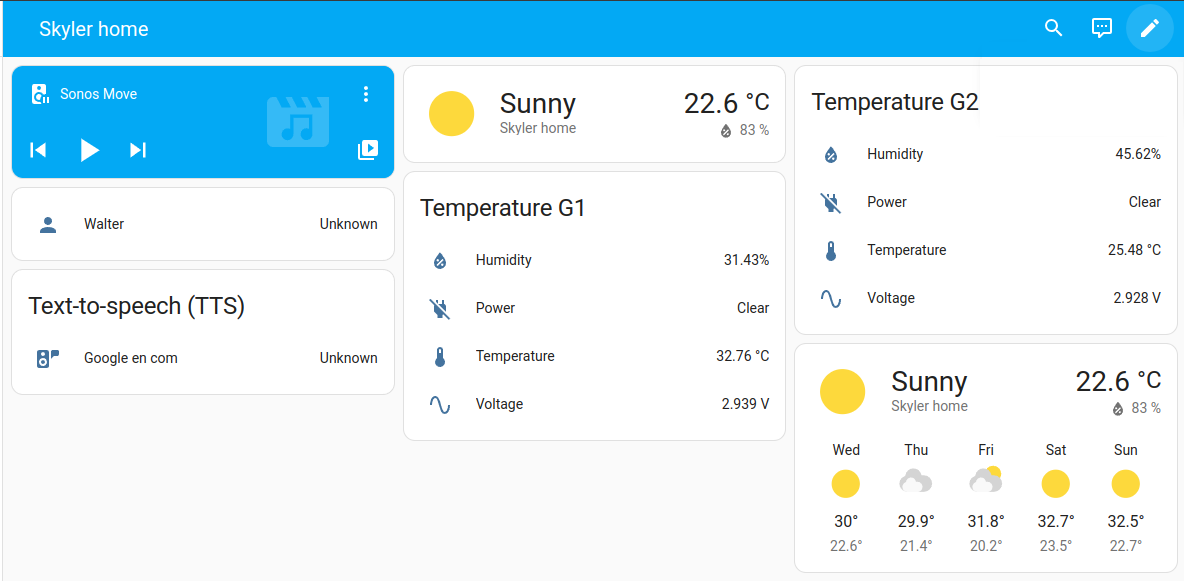
- Sulla carta, seleziona i tre puntimenu e seleziona Elimina .
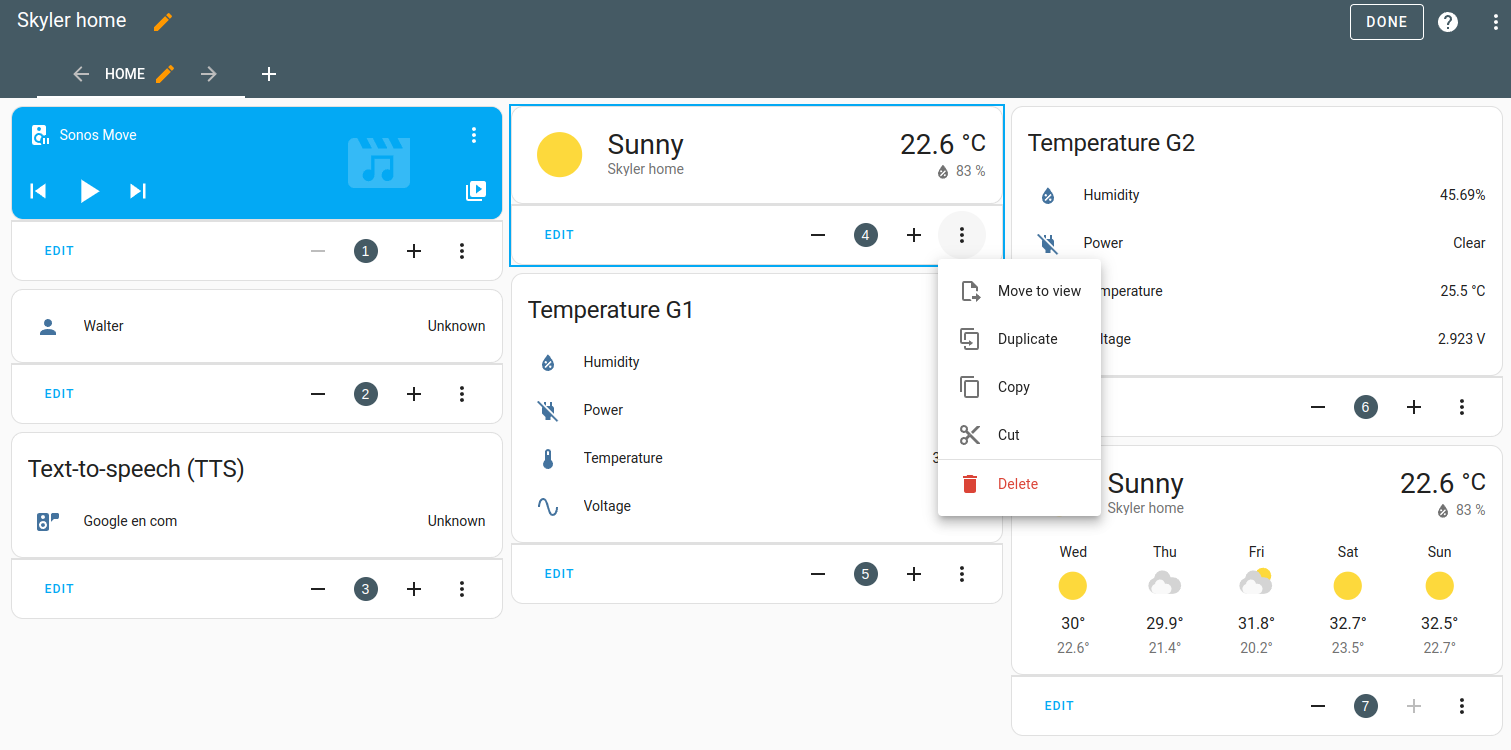
- Nell’angolo in alto a destra, seleziona la matita.
- Infine, vogliamo spostare la scheda meteo nell’angolo in alto a sinistra.
- Nella parte inferiore della scheda, seleziona il numero o usa il pulsante meno per inserirlo
1. - Ripeti questa operazione sulle altre carte, se vuoi spostarle.
- Al termine, seleziona Fine nell’angolo in alto a destra .
- Nella parte inferiore della scheda, seleziona il numero o usa il pulsante meno per inserirlo
- Se vuoi modificare una qualsiasi delle altre carte, seleziona il pulsante Modifica sulla carta.
- Congratulazioni! Hai completato la tua prima personalizzazione della dashboard.
- Anche se la tua dashboard è ancora piccola, questo è il momento giusto per trasferirla nella visualizzazione sezioni .
- La visualizzazione delle sezioni offre funzionalità quali trascinamento della selezione, personalizzazione del numero e della larghezza delle colonne e ulteriori opzioni di intestazione.
- Per saperne di più, consulta la documentazione sulla vista sezione .
Scopri di più sui dashboard
Se vuoi saperne di più su dashboard, visualizzazioni e schede, dai un’occhiata a questi argomenti:
- Dai un’occhiata all’introduzione alle dashboard e scopri di più sui diversi tipi di dashboard .
- Scopri di più sui tipi di visualizzazione
- Scopri come aggiungere schede a una vista.
Prossimo passo: integrazioni
Per continuare con questo tutorial, seleziona il pulsante qui sotto per saperne di più sulle integrazioni.