

Iniziamo aggiungendo la tua prima integrazione. In questo tutorial, utilizzeremo l’ integrazione di Workday . Può essere utilizzata per automatizzare le attività in base ai giorni lavorativi, ai giorni liberi o alle festività. Non è necessario alcun dispositivo smart per questo tutorial.
Prerequisiti
Questo tutorial presuppone che tu abbia installato Home Assistant e che tu abbia almeno completato i passaggi di onboarding .
Aggiunta di integrazioni
- Vai su Impostazioni > Dispositivi e servizi .
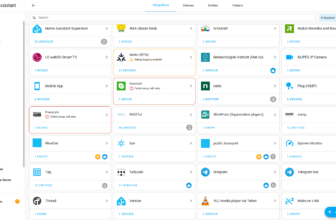
- La pagina delle integrazioni mostra tutte le integrazioni che hai già installato. Alcune di esse sono state installate automaticamente.
- Se sono stati rilevati dispositivi nella tua rete, li vedrai nella sezione Rilevati .
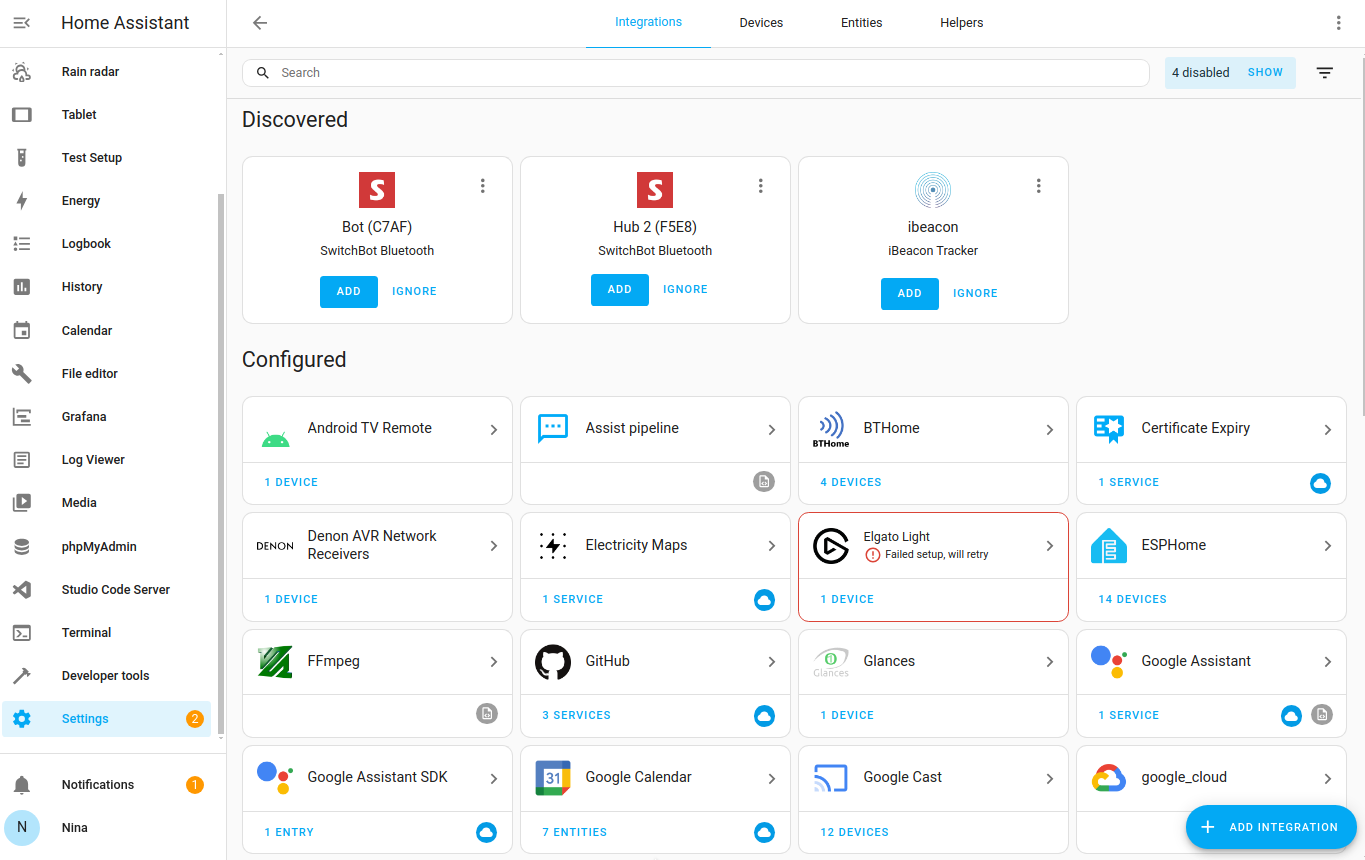
- Se sono stati rilevati dispositivi per te, puoi aggiungerli ora.
- In Scoperto , nell’integrazione, seleziona Aggiungi .
- Se è necessaria una configurazione aggiuntiva, seguire i passaggi indicati nell’interfaccia utente.
- Se non è stato rilevato alcun dispositivo, non preoccuparti, aggiungeremo un’integrazione nel passaggio successivo.
- Nell’angolo in basso a destra, seleziona Aggiungi integrazione .
- Digitare
workde selezionare l’ integrazione Workday .
- Assegnagli un nome, ad esempio
Workday tomorrow, e seleziona il paese.- Il paese viene utilizzato per determinare le festività locali.
- Selezionare Invia , quindi Fine .
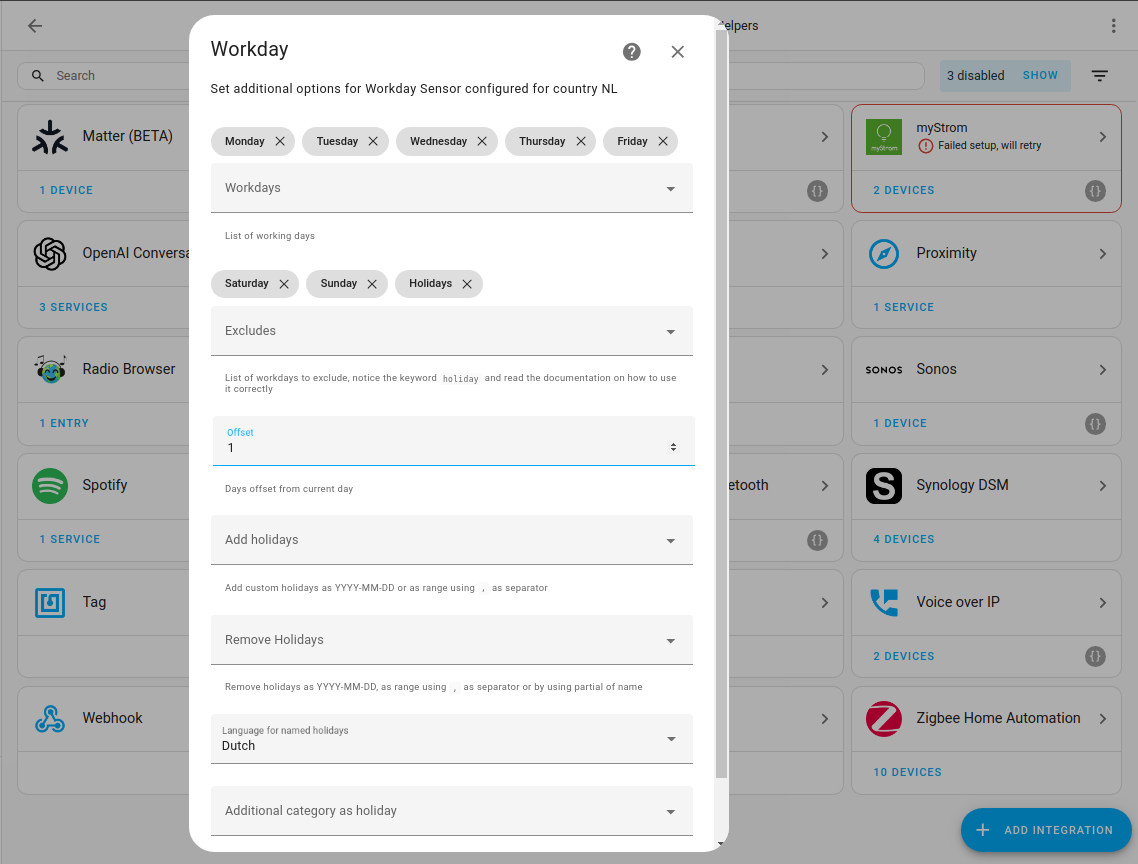
- Configura le opzioni.
- Ad esempio, se per te il lunedì non è un giorno lavorativo, seleziona la “x” per rimuoverla.
- Per verificare se domani è un giorno lavorativo, in Offset , immettere
1. - Compila tutte le altre opzioni secondo necessità. Definisci almeno le festività e la lingua .
- Selezionare Invia .
- Seleziona l’ area, ad esempio, ufficio, e seleziona Fine .
- Ora vedi l’ integrazione di Workday nell’elenco.
- Congratulazioni! Hai aggiunto la tua prima integrazione. Lavoro fatto.

Esaminando i dettagli dell’integrazione
- Seleziona l’integrazione.
- Si apre la pagina dell’entità di integrazione.
- Seleziona un’entità.
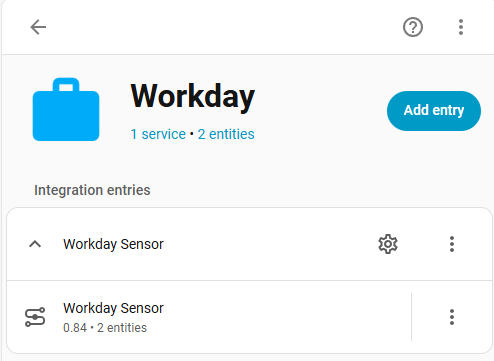
- Vediamo che questa integrazione ha due entità.
- Un elenco di automazioni, script e scene correlati.
- Attività di aggiornamenti/modifiche relative all’ente.

Modifica dell’integrazione
- Per cambiare il nome, seleziona la matitain alto a destra.
- Puoi anche aggiungere un altro sensore WorkdayAd esempio, se vuoi sapere quando i tuoi colleghi sono in vacanza.
- Torna alla pagina dell’entità di integrazione.
- Seleziona Aggiungi voce , assegnale un nome e definisci le tue opzioni.
- Seleziona il paese di interesse.
- Questo è tutto!
- Hai ottenuto una panoramica della pagina delle integrazioni e sai dove trovare la pagina dei dettagli dell’integrazione, la pagina delle informazioni sui sensori e la tabella delle entità.
- Hai imparato a rinominare, modificare ed eliminare un’integrazione.
- Se desideri trovare altre integrazioni, consulta la documentazione relativa alle integrazioni .
- Ora siamo pronti per utilizzare Workday in un’automazione.


We will be happy to hear your thoughts

