
Una volta che i tuoi dispositivisono impostati, è il momento di mettere la ciliegina sulla torta: l’automazione.
Creeremo due automazioni: una per accendere le luci al tramonto e una seconda per abbassarle a una certa ora la sera prima di un giorno lavorativo.
Accendere le luci prima del tramonto
Prerequisiti
Questo tutorial presuppone quanto segue:
- Hai installato Home Assistant
- Hai completato i passaggi di onboarding
- Hai seguito i passaggi per aggiungere un’integrazione
- Hai una luce integrata in Home Assistant
- Se non hai ancora una luce e non sai cosa acquistare, prova Philips Hue , nanoleaf o prodotti che supportano WLED
Per accendere automaticamente le luci prima del tramonto
- Vai su Impostazioni > Automazioni e scene e seleziona Crea automazione .
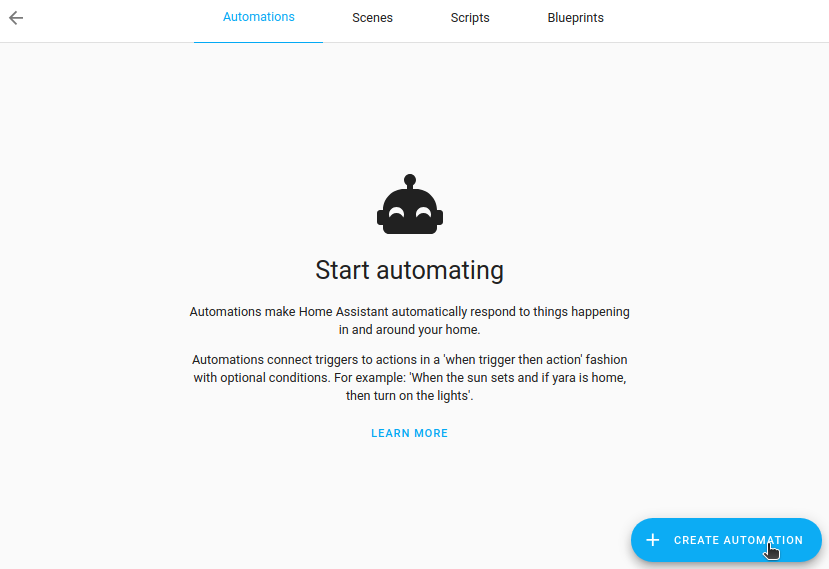
- Quindi, seleziona Crea nuova automazione . Verrà visualizzata una pagina di automazione vuota.
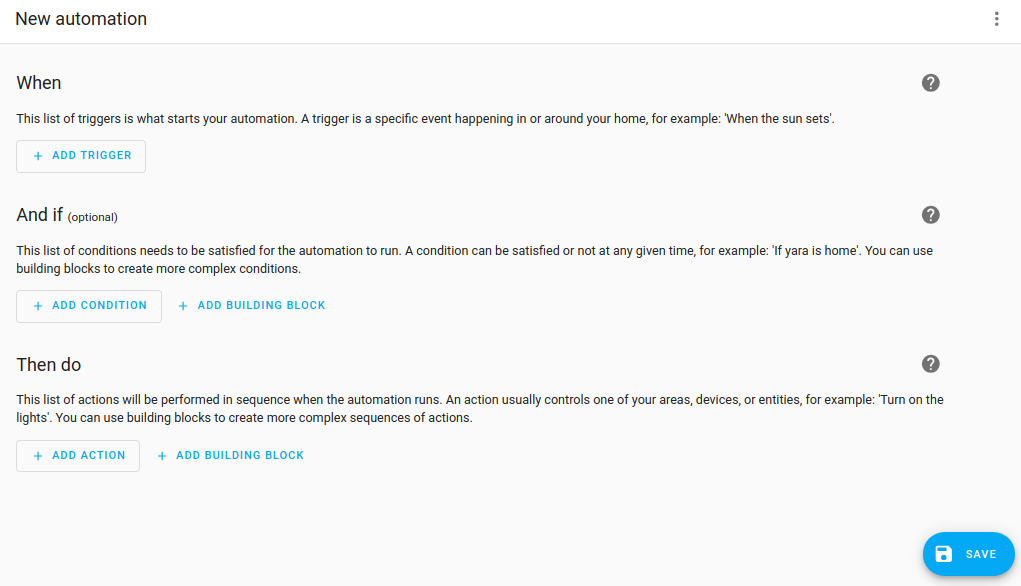
- Quindi, seleziona Crea nuova automazione . Verrà visualizzata una pagina di automazione vuota.
- Il primo passo è definire cosa dovrebbe innescarel’automazione da eseguire.
- In questo caso, vogliamo utilizzare l’evento del tramonto del sole per attivare la nostra automazione.
- Seleziona Aggiungi trigger , digita
Sune selezionalo.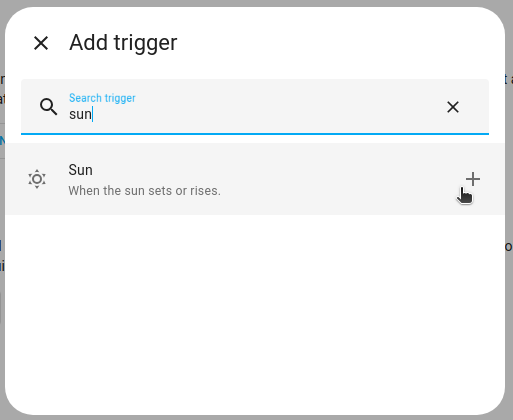
- Seleziona Tramonto .
- Vogliamo che l’automazione venga attivata un po’ prima, quindi aggiungiamo
-00:30come offset. Questo indica che l’automazione verrà attivata 30 minuti prima del tramonto. Fantastico!
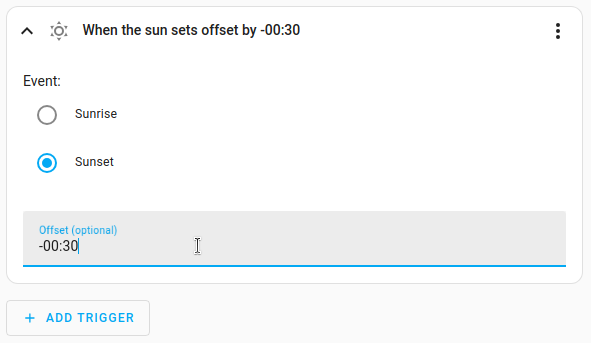
- Vogliamo che l’automazione venga attivata un po’ prima, quindi aggiungiamo
- Una volta definito il trigger, dobbiamo definire cosa dovrebbe accadere.
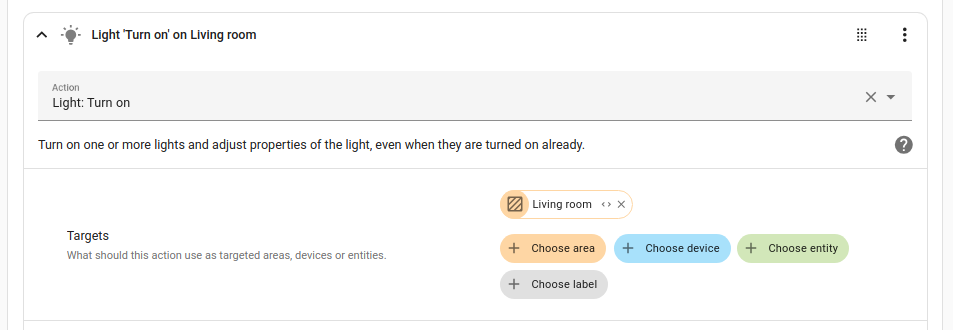
- Seleziona Aggiungi azione .
- Digitare
lighte selezionare Accendi luce .- Per questa automazione, accenderemo tutte le luci del soggiorno, quindi selezioniamo l’ Area .
- Funziona solo se le luci sono assegnate a un’area.
- Per saperne di più sul raggruppamento dei dispositivi in aree, fare riferimento alla documentazione relativa all’area .
- Per salvare l’automazione, seleziona Salva . Assegna un nome all’automazione, aggiungi una Descrizione e salva di nuovo.
- Quando scegli un nome, sii specifico, in modo da poterlo trovare facilmente anche quando hai molte automazioni. Ad esempio,
Turn on living room table light at sunset. - Ora aspetta che manchino 30 minuti al tramonto e scopri la magia della tua automazione!
- Oppure segui questi passaggi per testare subito la tua automazione.
- Quando scegli un nome, sii specifico, in modo da poterlo trovare facilmente anche quando hai molte automazioni. Ad esempio,
Abbassare le luci la sera prima di un giorno lavorativo
Questa automazione abbassa la luce a un orario specifico prima di un giorno lavorativo.
Prerequisiti
Questo tutorial presuppone quanto segue:
- Hai installato Home Assistant
- Hai completato i passaggi di onboarding
- Hai seguito i passaggi per aggiungere un’integrazione
- Hai una luce dimmerabile integrata in Home Assistant
Per abbassare la luce la sera prima di un giorno lavorativo
- Vai su Impostazioni > Automazioni e scene e seleziona Crea automazione .
- Quindi, seleziona Crea nuova automazione . Verrà visualizzata una pagina di automazione vuota.
- Quindi, seleziona Crea nuova automazione . Verrà visualizzata una pagina di automazione vuota.
- Vogliamo che la luce inizi a diminuire alle 21:45. Ciò significa che vogliamo un’automazione che venga attivata in base al tempo.
- Seleziona Aggiungi trigger > Ora e posizione > Ora .
- Selezionare Ora fissa e immettere l’ora.

- Vogliamo farlo solo se domani è un giorno lavorativo.
- Selezionare Aggiungi condizione > Entità > Stato .
- In Entità , inserisci
workde seleziona il sensore della giornata lavorativa. - In Stato , seleziona Attivo .
- Poi, vogliamo assicurarci che la luce venga attenuata solo quando è effettivamente accesa. Non c’è motivo di farlo se la luce non è accesa.
- Per raggiungere questo obiettivo, utilizziamo un’azione If-then . Seleziona Aggiungi azione > Blocchi predefiniti > If-then .
- Ora ottieni un blocco chiamato Esegui un’azione in modo condizionale . Dall’elenco Entità , seleziona la tua luce.
- In Se , seleziona Aggiungi condizione > Entità > Stato .
- In Stato , seleziona Attivo .

- Ora vogliamo definire l’azione che viene eseguita quando la condizione è vera (quando la luce era accesa).
- In Quindi , seleziona Aggiungi azione > Accendi luce .
- In Entità , seleziona la tua luce.
- Definisci le impostazioni della luce, come luminosità, temperatura o colore. Le impostazioni disponibili dipendono dalla luce utilizzata.

- Per salvare l’automazione, seleziona Salva . Assegna un nome all’automazione (ad esempio,
dim living room table light night before workday), aggiungi una Descrizione e salva di nuovo. - Metti alla prova la tua automazione .
Rilevamento della presenza
Se dopo aver completato questa guida introduttiva sei interessato a saperne di più sulle automazioni, ti consigliamo le seguenti pagine:
Tieni presente che queste pagine potrebbero richiedere un po’ più di esperienza con Home Assistant di quella che probabilmente hai a questo punto di questo tutorial.